Instalación de un ambiente de Kubernetes Community
- Ingresar al ambiente de laboratorio con la información proporcionada y remover el paquete de Podman instalado anteriormente:
sudo dnf remove podman - Al siguiente mensaje responder con la letra y para confirmar:
Is this ok [y/N]: y - Configurar los parámetros del kernel con los siguientes comandos:
sudo modprobe overlaysudo modprobe br_netfiltercat <<EOF | sudo tee /etc/modules-load.d/k8s.conf overlay br_netfilter EOFcat <<EOF | sudo tee /etc/sysctl.d/k8s.conf net.bridge.bridge-nf-call-iptables = 1 net.bridge.bridge-nf-call-ip6tables = 1 net.ipv4.ip_forward = 1 EOFsudo sysctl --system - Agregar el repositorio de Docker CE, instalar y configurar ContainerD:
sudo dnf config-manager --add-repo https://download.docker.com/linux/centos/docker-ce.reposudo dnf install -y containerd.iosudo mkdir -p /etc/containerdsudo containerd config default | sudo tee /etc/containerd/config.toml - Configurar SystemdCgroup = true en /etc/containerd/config.toml
sudo sed -i 's/SystemdCgroup = false/SystemdCgroup = true/' /etc/containerd/config.toml - Iniciar los servicios de ContainerD
sudo systemctl enable --now containerd - Configurar SELinux en permissive mode
sudo setenforce 0sudo sed -i 's/^SELINUX=enforcing$/SELINUX=permissive/' /etc/selinux/config - Agregar el repositorio de Kubernetes en /etc/yum.repos.d/kubernetes.repo
cat <<EOF | sudo tee /etc/yum.repos.d/kubernetes.repo [kubernetes] name=Kubernetes baseurl=https://pkgs.k8s.io/core:/stable:/v1.33/rpm/ enabled=1 gpgcheck=1 gpgkey=https://pkgs.k8s.io/core:/stable:/v1.33/rpm/repodata/repomd.xml.key exclude=kubelet kubeadm kubectl cri-tools kubernetes-cni EOF - Instalar software de Kubernetes
sudo yum install -y kubelet kubeadm kubectl --disableexcludes=kubernetessudo systemctl enable --now kubelet - Cambiarse como usuario root e inicializar el cluster de Kubernetes:
sudo -ikubeadm init - Configurar el acceso al cluster de Kubernetes:
mkdir -p $HOME/.kubecp -i /etc/kubernetes/admin.conf $HOME/.kube/configchown $(id -u):$(id -g) $HOME/.kube/configexport KUBECONFIG=/etc/kubernetes/admin.conf - Validar el acceso y recursos creados
kubectl get nodeskubectl get pods -A - Instalar el CNI (cilium en este ejemplo)
CILIUM_CLI_VERSION=$(curl -s https://raw.githubusercontent.com/cilium/cilium-cli/main/stable.txt)
CLI_ARCH=amd64
if [ "$(uname -m)" = "aarch64" ]; then CLI_ARCH=arm64; fi
curl -L --fail --remote-name-all https://github.com/cilium/cilium-cli/releases/download/${CILIUM_CLI_VERSION}/cilium-linux-${CLI_ARCH}.tar.gz{,.sha256sum}
sha256sum --check cilium-linux-${CLI_ARCH}.tar.gz.sha256sum
sudo tar xzvfC cilium-linux-${CLI_ARCH}.tar.gz /usr/local/sbin/
rm -f cilium-linux-${CLI_ARCH}.tar.gz{,.sha256sum}
cilium install --version 1.18.0cilium status --wait - Validar los recursos Pods y Nodes del cluster.
kubectl get pods -Akubectl get nodes - Permitir que se aprovisione carga de trabajo de aplicaciones en el mismo servidor (All In One)
kubectl taint nodes --all node-role.kubernetes.io/control-plane- - Descargar plantilla de instalación de un Ingress Controller (NGINX Ingress Controller)
wget https://raw.githubusercontent.com/kubernetes/ingress-nginx/controller-v1.1.3/deploy/static/provider/baremetal/deploy.yaml - Editar el archivo deploy.yaml y agregar hostNetwork: true como se muestra el siguiente ejemplo:
spec:
  template:
    spec:
      hostNetwork: true
kubectl apply -f deploy.yaml - Validar los Pods de NGINX Ingress Controller
kubectl get pods --namespace=ingress-nginx - Desplegar y exponer un aplicativo de ejemplo. Reemplazar podinfo.34-145-118-204.nip.io por el correspondiente según su ambiente de laboratorio:
kubectl create ns ns-demokubectl create deployment podinfo --image=stefanprodan/podinfo --port=9898 -n ns-demokubectl get pods -n ns-demokubectl expose deployment podinfo -n ns-demokubectl create ingress ing-podinfo --class=nginx \ --rule="podinfo.34-145-118-204.nip.io/*=podinfo:9898" -n ns-demo - Extraer el FQDN del Ingress y comprobar el acceso en un navegador web
Debe mostrar una un resultado como el siguiente:
kubectl get ing -n ns-demo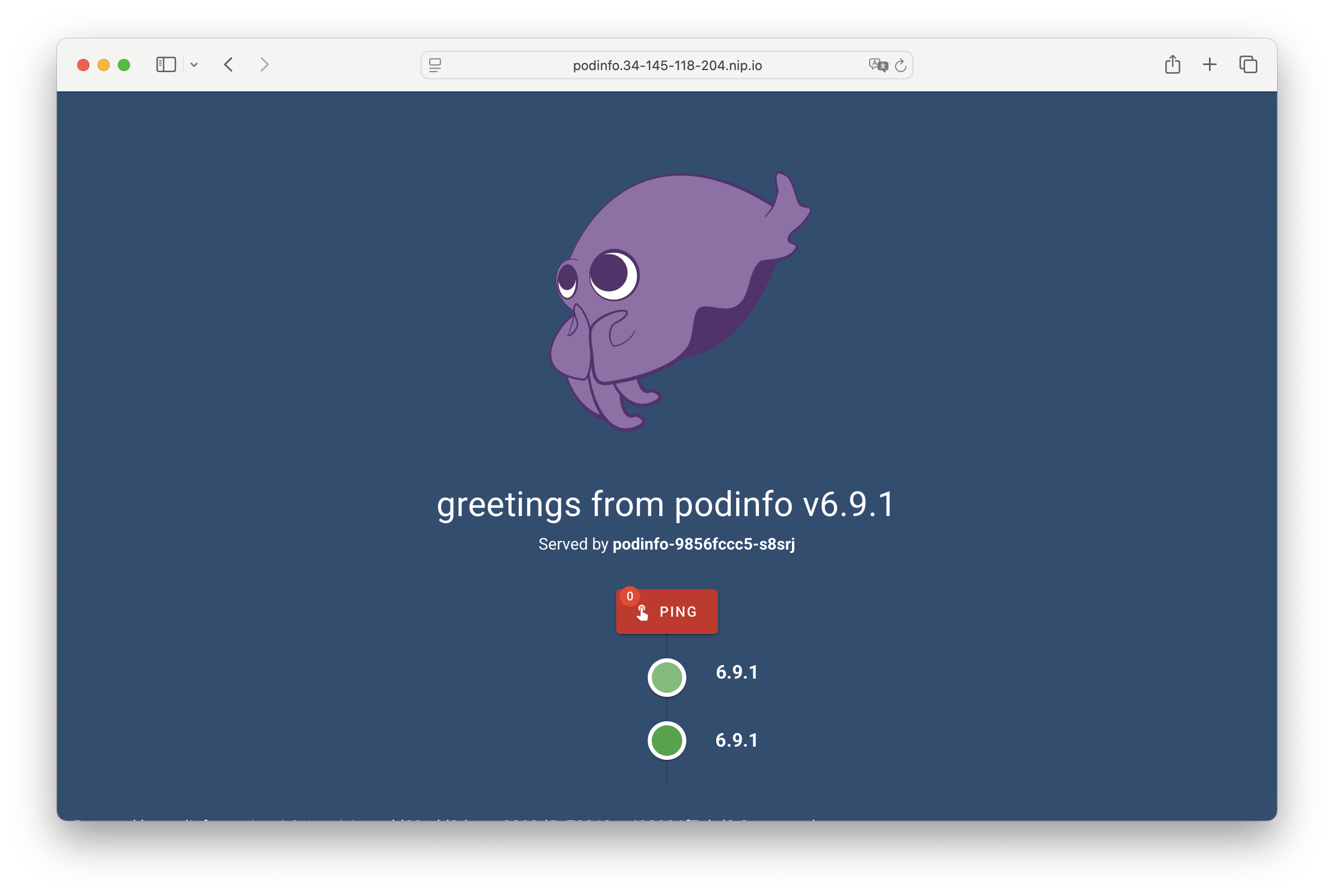
- Instalar herramienta HELM
export HELM_VERSION=v3.16.2cd ~ && mkdir bincurl -LO https://get.helm.sh/helm-${HELM_VERSION}-linux-amd64.tar.gztar -xvzf helm-v3.16.2-linux-amd64.tar.gz -C bin/ linux-amd64/helm --strip-components=1helm version - Instalar Dashboard de Kubernetes Community. Reemplazar podinfo.34-145-118-204.nip.io por el correspondiente según su ambiente de laboratorio:
helm repo add kubernetes-dashboard https://kubernetes.github.io/dashboard/helm upgrade --install kubernetes-dashboard kubernetes-dashboard/kubernetes-dashboard --create-namespace --namespace kubernetes-dashboard - Exponer el Dashboard, creando un archivo llamado ingress.yaml con el siguiente contenido:
apiVersion: networking.k8s.io/v1 kind: Ingress metadata: name: k8sdash namespace: kubernetes-dashboard annotations: nginx.ingress.kubernetes.io/backend-protocol: "HTTPS" spec: ingressClassName: nginx rules: - host: k8sdash.34-145-118-204.nip.io http: paths: - path: / pathType: Prefix backend: service: name: kubernetes-dashboard-kong-proxy port: number: 443 - Ejecutar el siguiente comando para crear el recurso tipo ingress
kubectl apply -f ingress.yaml - Configurar el acceso, creando un archivo llamado access.yaml con el siguiente contenido:
apiVersion: v1 kind: ServiceAccount metadata: name: admin-user namespace: kubernetes-dashboard --- apiVersion: rbac.authorization.k8s.io/v1 kind: ClusterRoleBinding metadata: name: admin-user roleRef: apiGroup: rbac.authorization.k8s.io kind: ClusterRole name: cluster-admin subjects: - kind: ServiceAccount name: admin-user namespace: kubernetes-dashboard - Ejecutar el siguiente comando para crear los recursos de ServiceAccount y ClusterRoleBinding.
kubectl apply -f access.yaml - Generar un token de acceso con el siguiente comando:
kubectl -n kubernetes-dashboard create token admin-user - Extraer el FQDN del Dashboard y comprobar el acceso en un navegador web
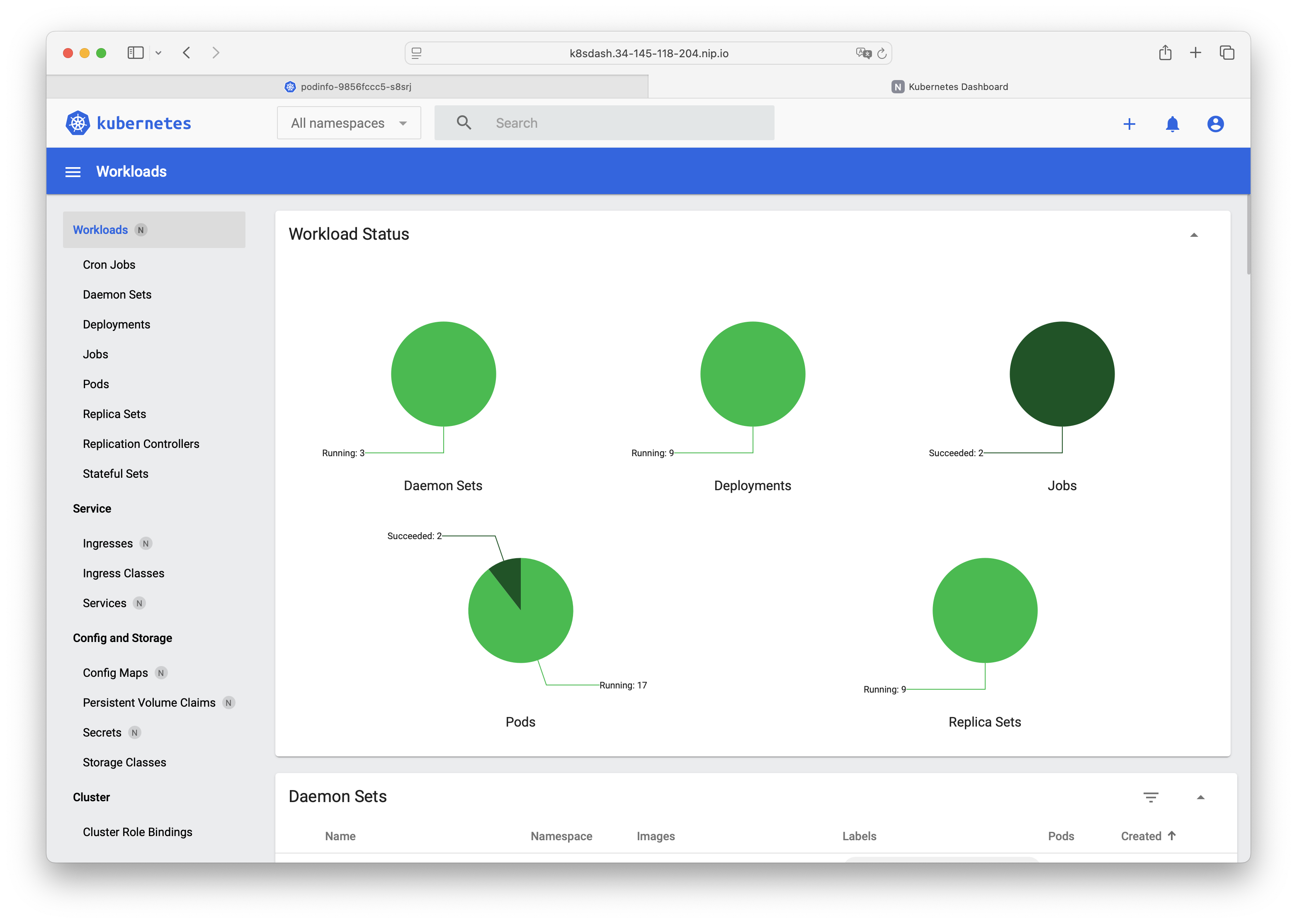
kubectl get ing -n kubernetes-dashboard - Entrar con un navegador web al FQDN obtenido utilizando HTTPS y colocar el token obtenido anteriormente, el resultado debe ser similar al siguiente cuando esta seleccionado All namespaces: